
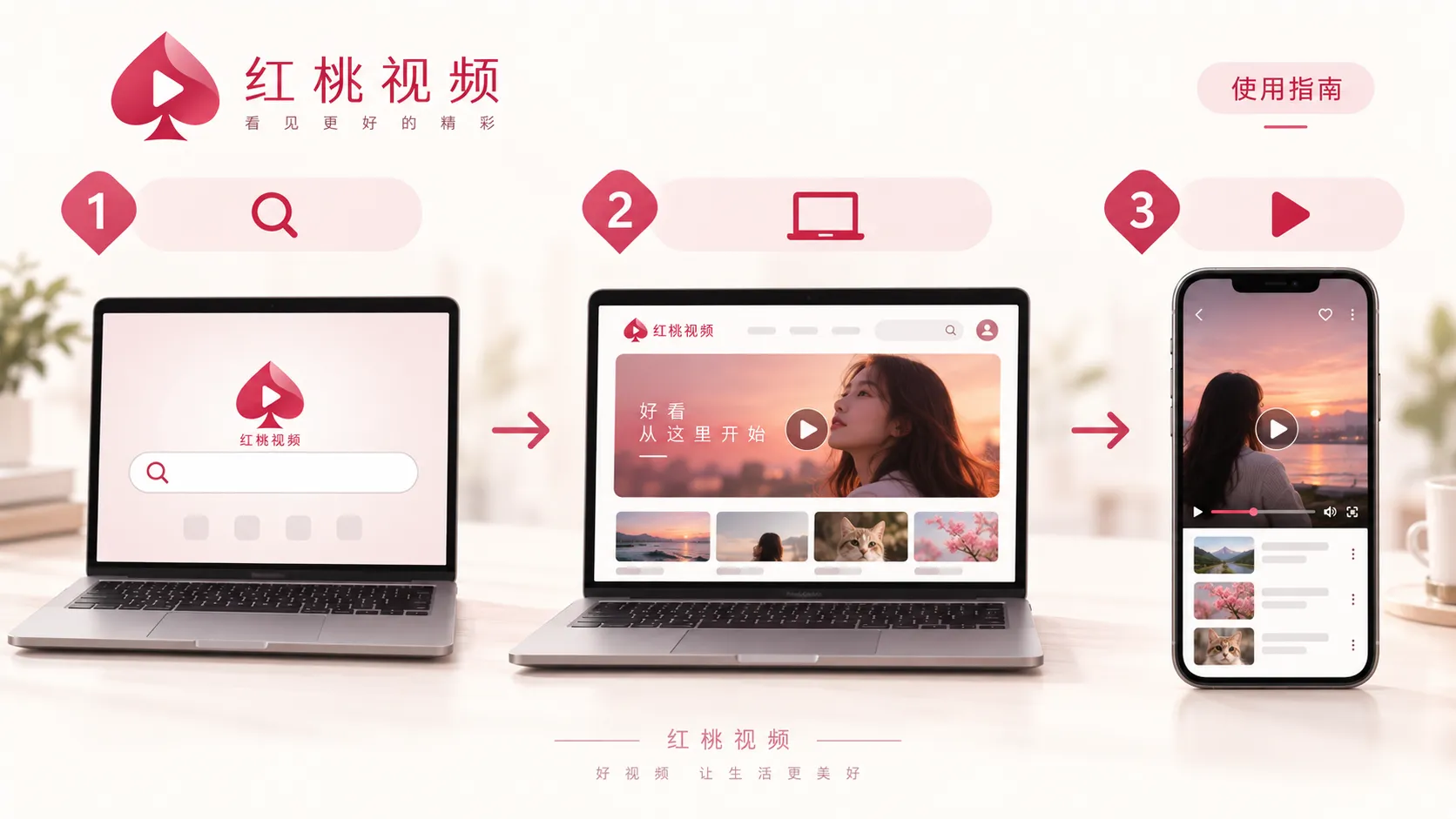
先根据当前目标选择页面
一个常见低效做法是把所有与品牌相关的问题都放在同一个页面搜索。更快的方法是先判断目标:你是在找官网入口、准备浏览器访问、准备移动设备使用,还是已经遇到访问异常。
站内导航已经按这些目标分开。进入对应页面后,只需要处理与当前任务直接相关的步骤,避免被不必要的信息打断。
- 确认网站从哪里进入
查看官网与官方入口页面,重点核对域名与站内路径。
- 通过电脑或手机浏览器访问
查看在线与网页版页面,再根据需要进入浏览器准备指南。
- 处理APP或手机设备需求
查看APP与移动端页面,并参考设备使用指南。
- 已经出现打不开、跳转或显示异常
直接进入访问异常排查,按由简单到复杂的顺序检查。
第一次访问建议完成哪些确认
第一次访问不需要做复杂设置。确认域名、浏览器和网络正常后,先浏览首页与核心导航,理解不同页面的用途即可。不要在没有明确需求时同时更改网络、清缓存、重装浏览器和切换设备,因为这样会让问题更难定位。
如果页面内容能正常阅读但个别图片未出现,先判断是否影响实际使用。本站正文不会依赖图片加载后才显示,因此图片问题与页面主体可用性可以分开处理。
- 记住主域名并从站内链接继续访问。
- 需要网页端时进入在线页面,不把APP下载步骤混入浏览器排查。
- 需要移动端时先看设备条件,再决定是否使用APP路径。
- 出现问题一次只改变一个变量,便于判断具体原因。
跨设备使用时怎样保持路径一致
在电脑和手机之间切换时,最稳定的方法是使用相同主域名和清晰页面路径,而不是依赖某一次搜索结果。你可以在常用浏览器中分别收藏首页、在线页或移动端页。
如果不同设备显示略有差异,通常先检查浏览器宽度、缩放、系统字体和网络环境。响应式页面会根据屏幕宽度调整导航与排版,但核心正文和链接关系应保持一致。
需要更深入说明时从哪里继续
浏览器兼容与缓存问题可进入浏览器指南;手机与系统切换可进入设备指南;HTTPS访问、跳转和加载失败可进入故障排查;在公共设备或共享网络环境下使用时,建议阅读安全页面。
如果你的问题属于站点内容范围、页面错误或链接异常,也可以通过联系页面提供具体页面地址和问题现象。反馈越具体,越容易定位。